START HERE / 基礎から
まずは、この土台で十分。
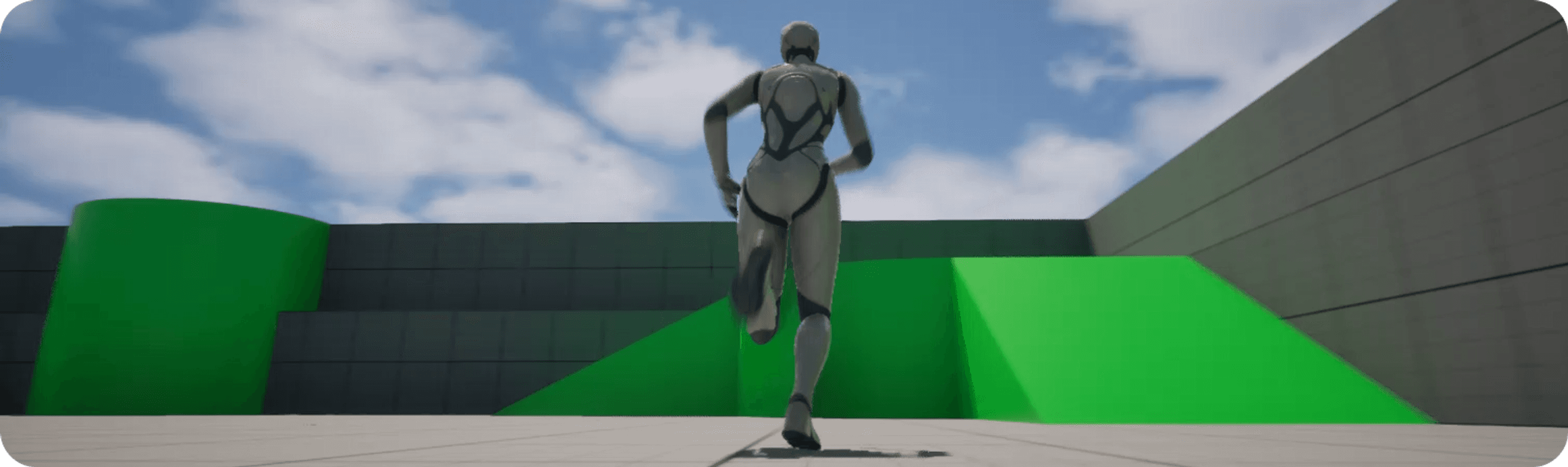
Third Person Templateサードパーソン テンプレート動かす、跳ぶ、カメラで追う。操作できるキャラクターとテスト用のレベルから、自分のゲームを作り始める。
移動・ジャンプ三人称カメラ自分のキャラクターへ
運営者のおすすめ:初めてのキャラクター制作も、まずはこちらをベースに。
Epic Gamesの公式ドキュメント ↗まず動かす。動きを磨く。姿をつくる。
運営者が選んだ、制作の入口と参考資料。
THIRD PERSON TEMPLATE 画像:Epic Games公式ドキュメント基礎のテンプレートで作り始めるか。アニメーションの自然さまで掘り下げるか。
動かす、跳ぶ、カメラで追う。操作できるキャラクターとテスト用のレベルから、自分のゲームを作り始める。
運営者のおすすめ:初めてのキャラクター制作も、まずはこちらをベースに。
Epic Gamesの公式ドキュメント ↗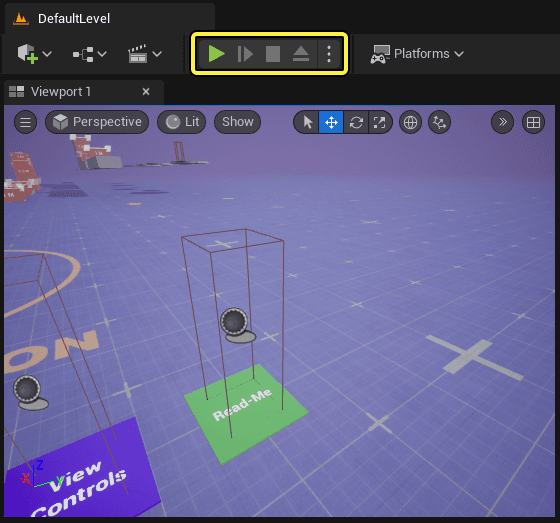
Motion Matchingで動きを選び、走る・止まる・障害物を越えるつながりを学ぶ。AAA作品のような動きの自然さを目指すときの入口。
導入と理解には時間が必要。自分のキャラクターへの適用は、IK Rigとリターゲットも学びたい。
Epic Gamesの公式ドキュメント ↗顔と体の土台を作り、髪や服を整える。キャラクター制作を、工程に分けて考える。
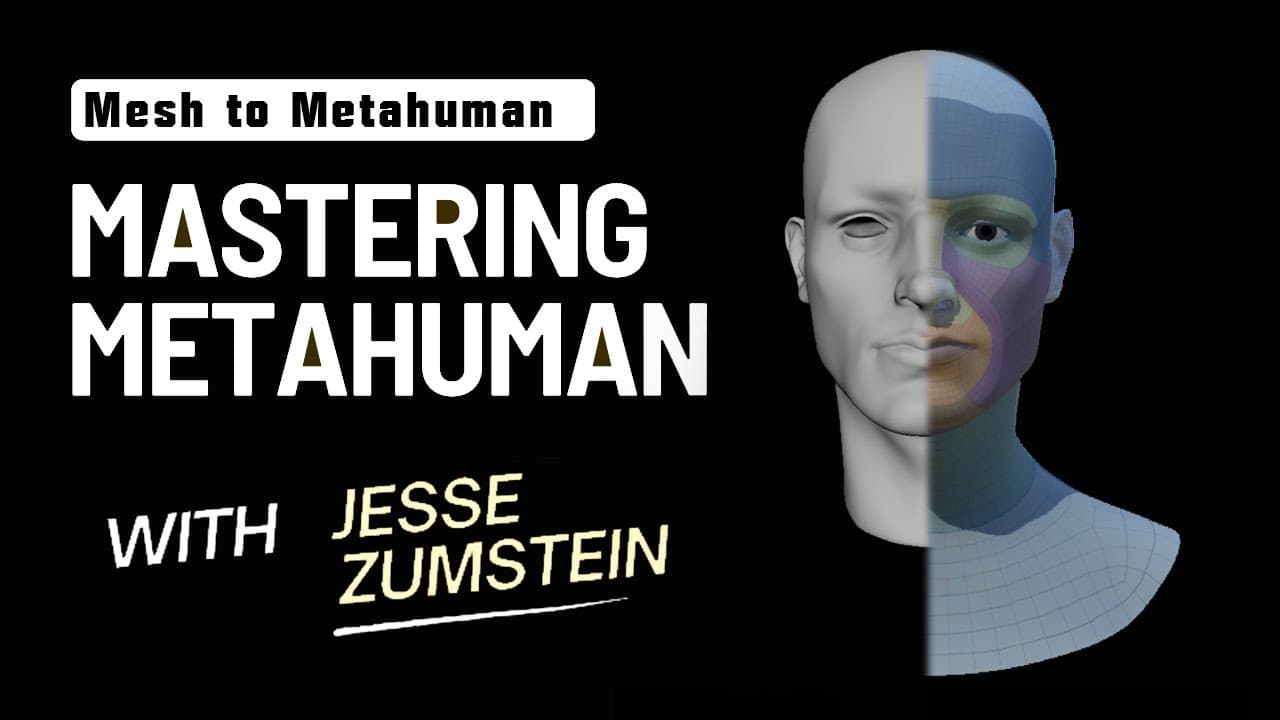
既存のメッシュはMesh to MetaHumanへ。写真を起点にする場合は、まず3D化・スキャンなどで顔のメッシュを用意する経路も考えたい。
MetaHuman公式サイト ↗既存のポリゴン、スキャン、画像からの3D生成を起点に。目・口・輪郭を確認する。
メッシュからIdentityを作り、顔の形状を合わせる。使用するUE版の公式手順を参照。
見た目を仕上げてから、歩く・しゃがむ動作で服や体の干渉を確かめる。
運営者が参考にしている動画。顔を作る工程と、衣装を変える工程を分けて見る。
 0:24から見る
カスタムメッシュから進めるときに見たい参考動画。顔の形状を準備するところから考える。
Mastering MetaHuman – Ep 05: Custom Mesh to MetaHumanJesse Zumstein YouTubeで見る ↗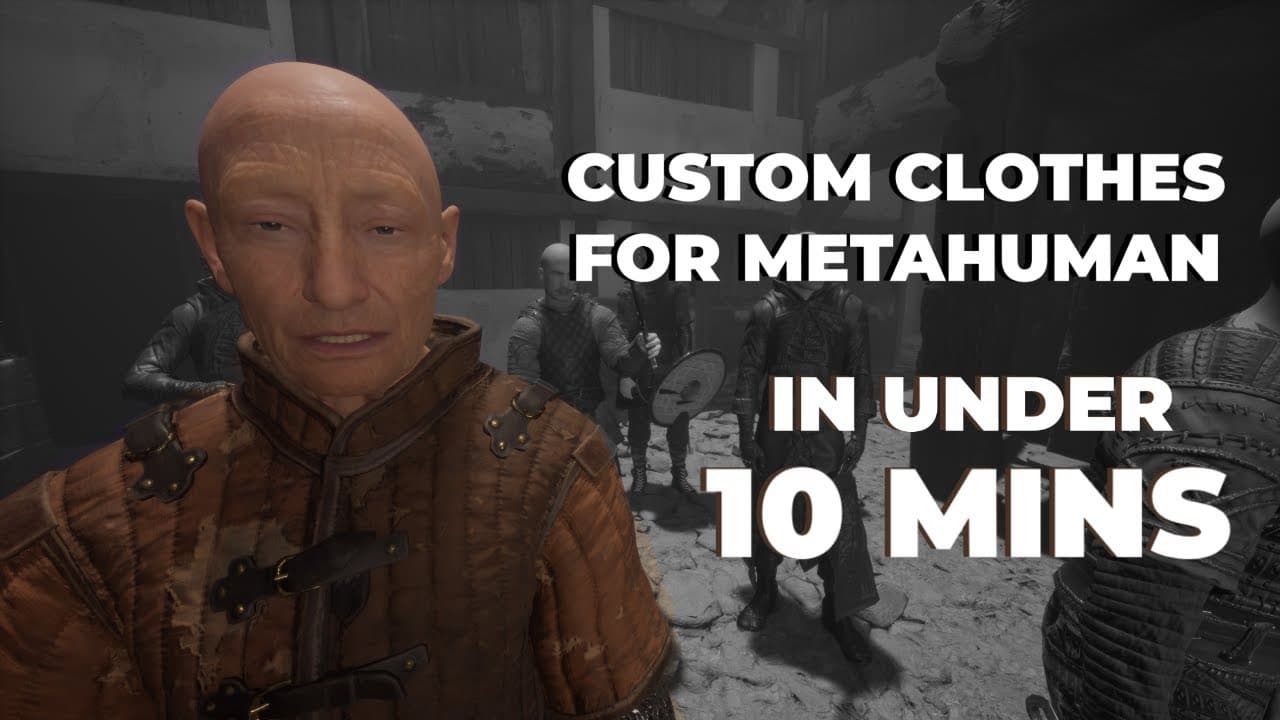 7:22から見る
BlenderとUnreal Engineで、MetaHumanにカスタム衣装を追加する参考動画。
Custom Clothes for Metahuman in Unreal Engine — BEGINNER TUTORIALOopsome Academy YouTubeで見る ↗動画のUIや手順は制作時のバージョンによります。UE 5.6以降のMesh to MetaHumanは、UE内のMetaHuman Creatorでキャラクターを作成する流れです。
頭と首だけを残す。服の一部を切り離す。Blenderの基本がわかると、MetaHumanやAIで作ったモデルを、自分の使いたい形に近づけられる。
やりたいことを伝え、手順を聞いて、自分で操作する。できたところで画面を見せ、次の一手へ。必要になった基本から覚えていく。
MetaHumanの頭と首を残して、別の服や体と組み合わせたいです。Blender初心者です。まずモデルの構成を確認するところから、一度に1つの操作だけ教えてください。
頭・体・服は、別のオブジェクトですか? まず一覧と画面を確認します。
すでに分かれていれば表示を切り替える。一体のメッシュなら、編集モードで残したい頭・首の範囲を選びます。
選択部分を別オブジェクトに分離。首のつなぎ目と、UEに戻したときの動きを確認します。
Blenderのバージョン、いまのモード、選択状態がわかる画面を添える。説明と画面が違ったら、その場で聞き直す。
上は学び方と選択範囲を示す模式図です。実際のアプリ画面・会話・MetaHumanのメッシュではありません。
まず別名で保存。作業用のモデルで試せば、選択や分離をやり直せる。
全体を扱うオブジェクトモード。頂点・辺・面を扱う編集モード。いま何を触っているかを確認する。
編集モードで P →「選択」で別オブジェクトに。すでに分かれているなら、表示の切替から。
連携を用意してAIに作業を頼む方法と、相談しながら自分で手を動かす方法。自分でも選択・分離を覚えると、仕上げの調整や意図の伝え方にも活きてくる。
MetaHumanの頭・体・衣装がすでに別オブジェクトなら、その構成を活かします。分離は形を分ける操作なので、衣装のフィットやリグ・ウェイトは別途調整し、首の境界とUE上での動きを確認します。
好みの造形か。形は崩れていないか。ゲームで使うまでの手間も含めて、生成結果を吟味する。

運営者の使用感では、かっこよさと形状の安定感のバランスで、いま選びたいサービス。
服と脚の重なり、細いパーツ、裏側まで確認する。
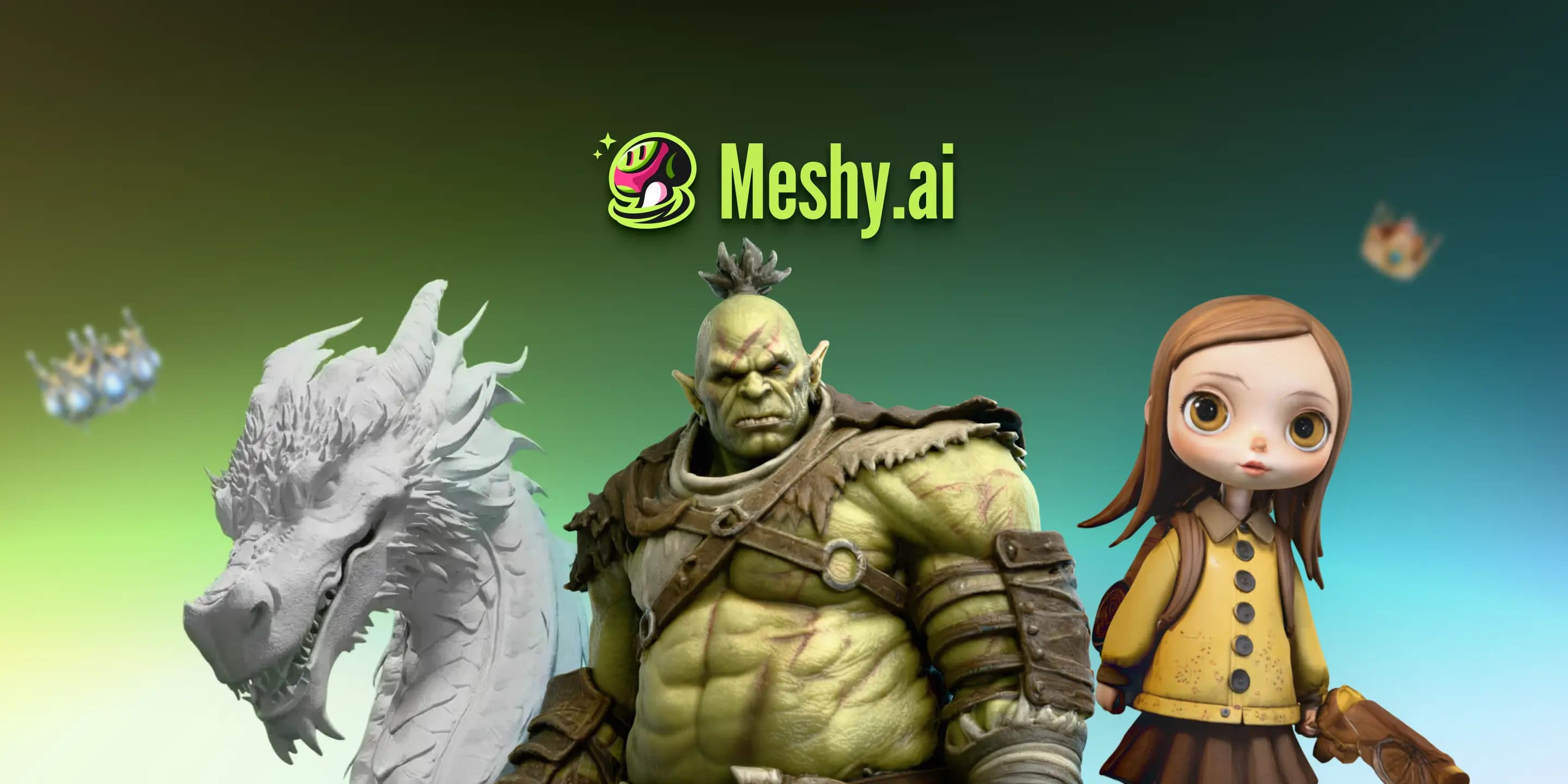
運営者は見た目の表現が好み。一方、試したモデルでは服が脚にめり込むなど、修正が必要な場面もあった。
静止画の印象だけでなく、動かしたときの干渉を見る。
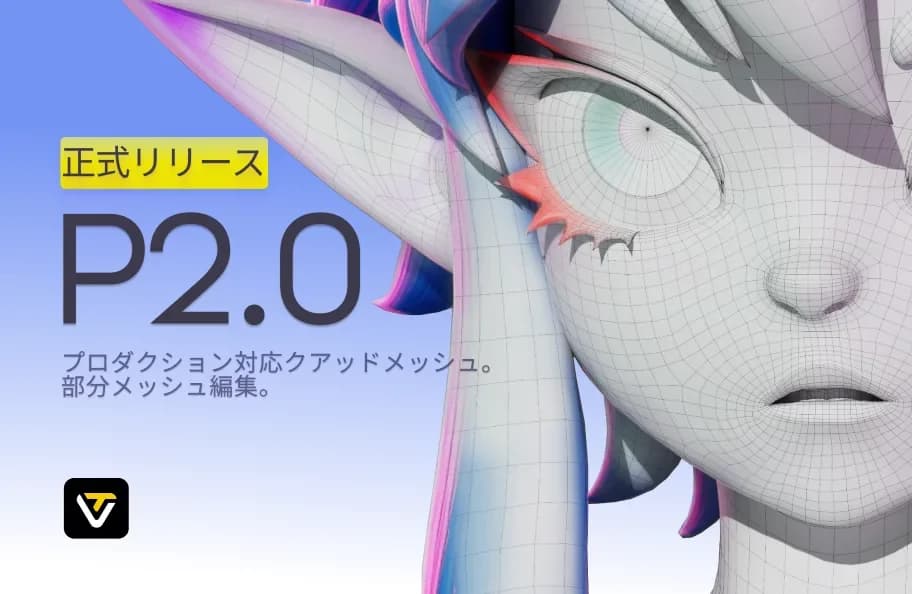
画像からの3D生成とアセットのギャラリーを備えるTripo Studio。仕上がりと編集の手間を、同じ題材で比較したい。
形状、テクスチャ、UEへ持ち込むまでの作業を比べる。
Hi3D・Meshyの評価は運営者個人の使用感です。生成品質は入力・モデル・設定で変わります。掲載画像は各公式サイトの紹介素材で、運営者が生成した比較結果ではありません。
01形状正面・背面・指先・服と脚の重なり
02動きリグとウェイト、曲げたときの食い込み
03制作への適合ポリゴン数・テクスチャ・書き出し形式
運営者の構成は9800X3D × RTX 5070 Ti、メモリー64GB。扱うシーンや素材の規模から、自分に必要な構成を吟味する。
運営者は各サービスの閲覧でもGPUの負荷を感じています。表示の重さはGPU・ブラウザー・モデルによって変わるため、生成サービスの処理と、手元の3D表示・UE制作を分けて考えたい。
制作向けGPUの2候補を比較する ↗